Ce que fait Jalonio
Tout ce qui est décrit sur cette page existe déjà dans l'application. Certaines fonctions dépendent de l'offre : les rappels et automatisations (Perso et Pro), l'équipe et les invités (Pro), et le serveur MCP (en option sur Perso et Pro).
Clients et projets
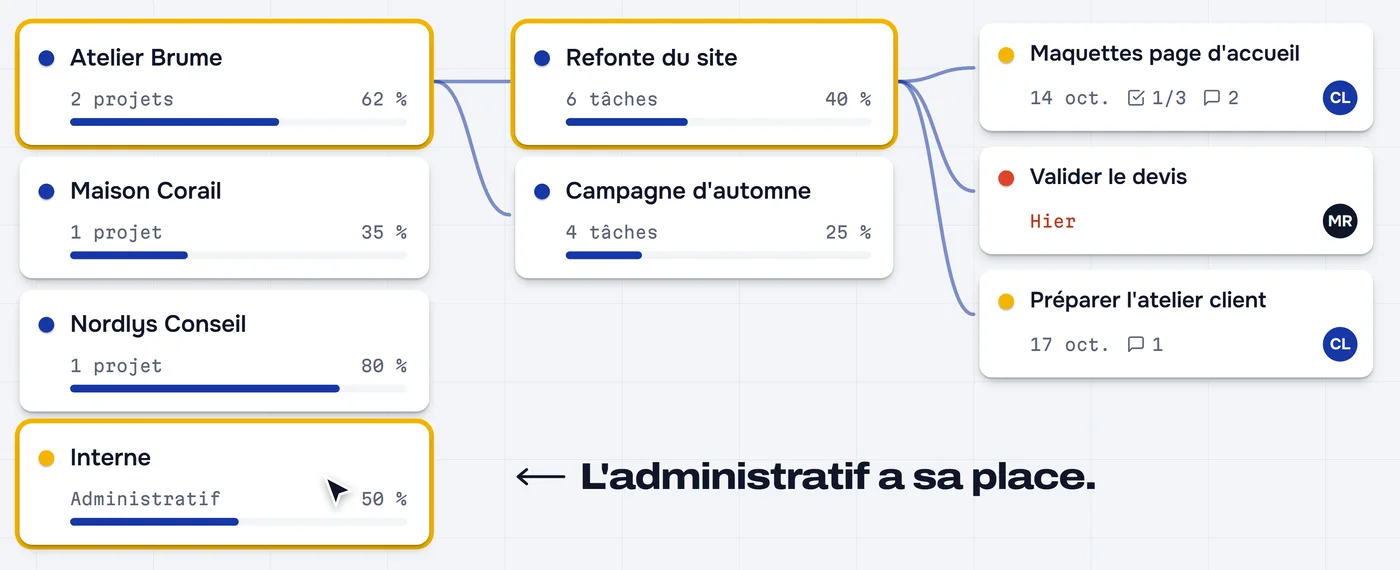
Votre espace de travail contient vos clients, chaque client a ses projets, et chaque projet ses tâches. C'est l'organisation que vous avez déjà en tête.
- Un client « Interne » est créé dès le départ, pour l'administratif et les réunions.
- Un projet terminé peut être archivé. Il reste consultable en lecture seule, et vous pouvez le réactiver plus tard.
- La page d'accueil affiche l'avancement de chaque projet actif et de chaque client.
Des tâches bien renseignées
Responsable, échéance, priorité, statut, description et commentaires mis en forme, liens vers vos documents.
- Quatre niveaux de priorité (urgente, haute, normale, basse), chacun avec sa couleur.
- Des catégories communes à tout l'espace (développement, réunion, administratif…), chacune avec la couleur de votre choix parmi dix : elle se voit sur la tâche dans toutes les vues.
- Chaque projet a ses propres statuts. Par défaut : À faire, En cours, Terminé. Vous pouvez les renommer et changer leur ordre.
- Jusqu'à trois niveaux de sous-tâches. Une tâche existante peut devenir une sous-tâche, et inversement.
- Chaque tâche garde son historique : création, changements de statut, de priorité, de catégorie, de responsable et d'échéance, commentaires.
Liste, Kanban, calendrier, Gantt et carte mentale
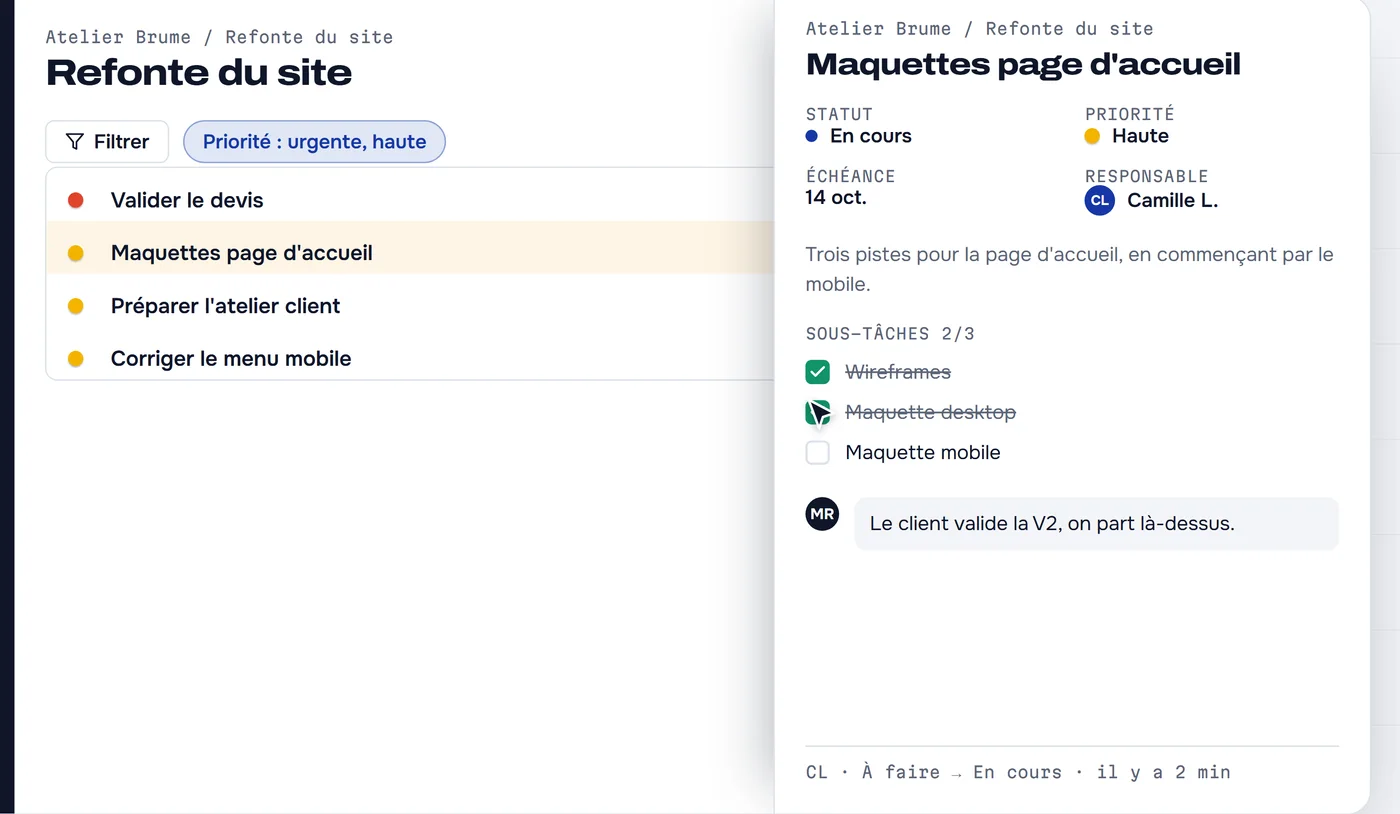
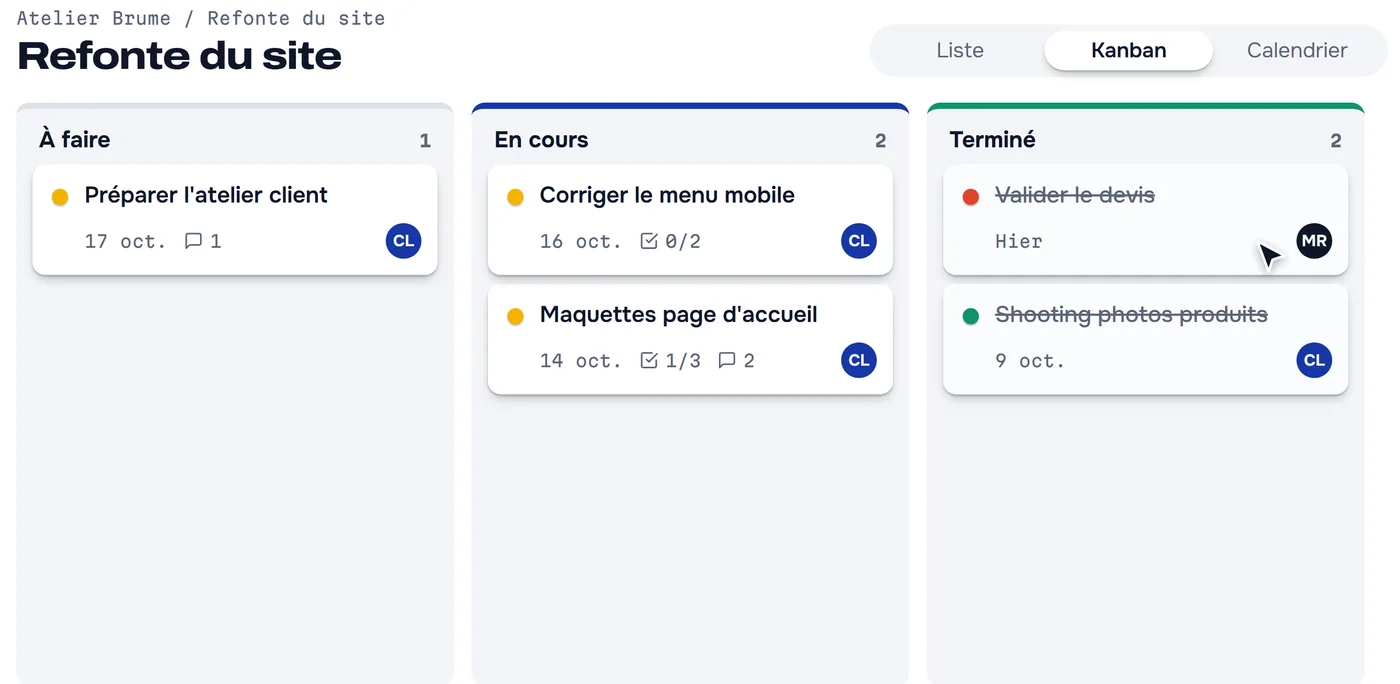
Un projet peut s'afficher de cinq façons. Ce que vous modifiez dans une vue apparaît aussitôt dans les autres.
- La liste se filtre par statut, priorité, catégorie, responsable, échéance ou texte. Un clic sur une tâche ouvre son détail à côté.
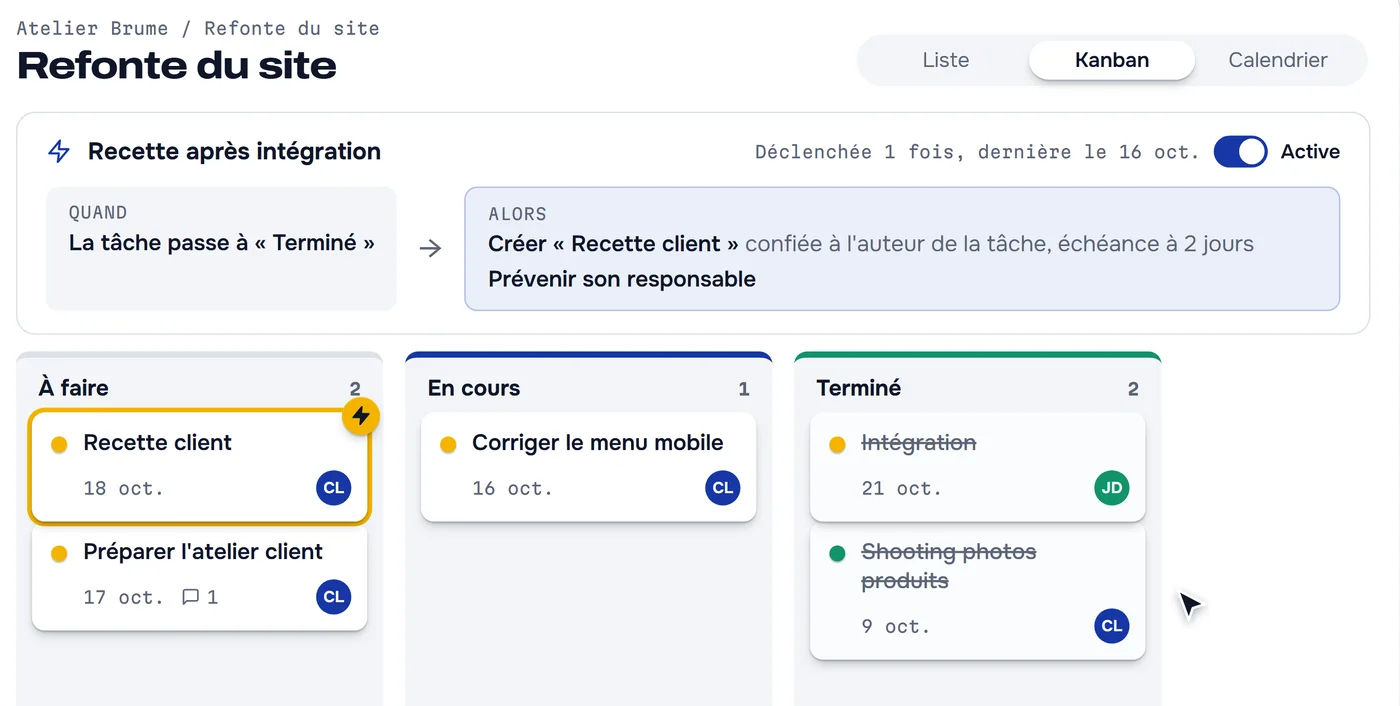
- Le Kanban range les tâches par statut. On déplace les cartes à la souris, au doigt ou au clavier.
- Le calendrier s'affiche au mois ou à la semaine. Les tâches sans échéance sont regroupées à part. Un calendrier commun rassemble aussi les échéances de tous vos projets, filtrables par client, projet ou responsable.
- Le diagramme de Gantt place chaque tâche entre sa date de début et son échéance, relie les tâches qui dépendent les unes des autres, et se lit au jour, à la semaine ou au mois.
- La carte mentale place le projet au centre et ses tâches en branches de part et d'autre, les sous-tâches plus loin. La couleur des fils indique où en est chaque tâche (à faire, en cours, terminée). Les branches se replient, et on zoome pour voir l'ensemble.
- Sur la carte, glisser une tâche sur une autre en fait une sous-tâche, et la déposer sur le projet en refait une tâche principale. Le bouton « + » ajoute une tâche ou une sous-tâche à l'endroit voulu.
- La vue « Aujourd'hui » regroupe ce qui est à rendre dans la journée, quel que soit le client.
Recherche et raccourcis
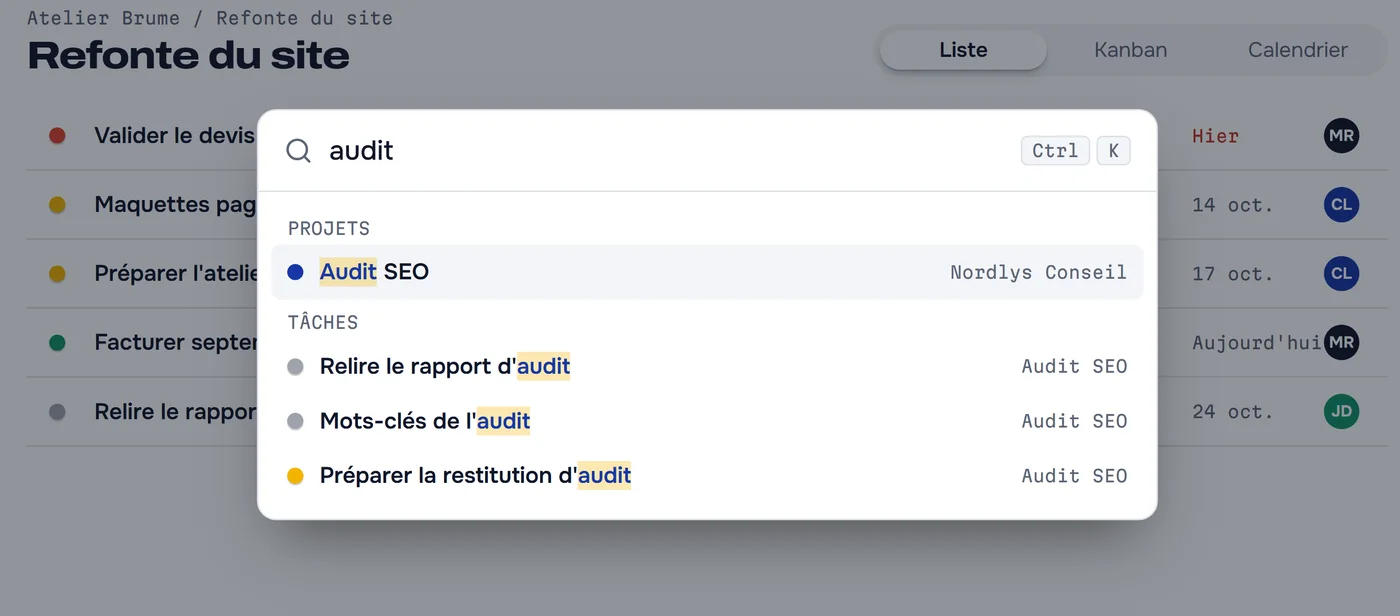
Pour retrouver un client, un projet ou une tâche sans passer par les menus.
- Cmd/Ctrl + K ouvre la recherche sur tout l'espace de travail : clients, projets, et le titre, la description et les commentaires des tâches.
- La touche « ? » affiche la liste des raccourcis clavier.
Sur ordinateur et sur mobile
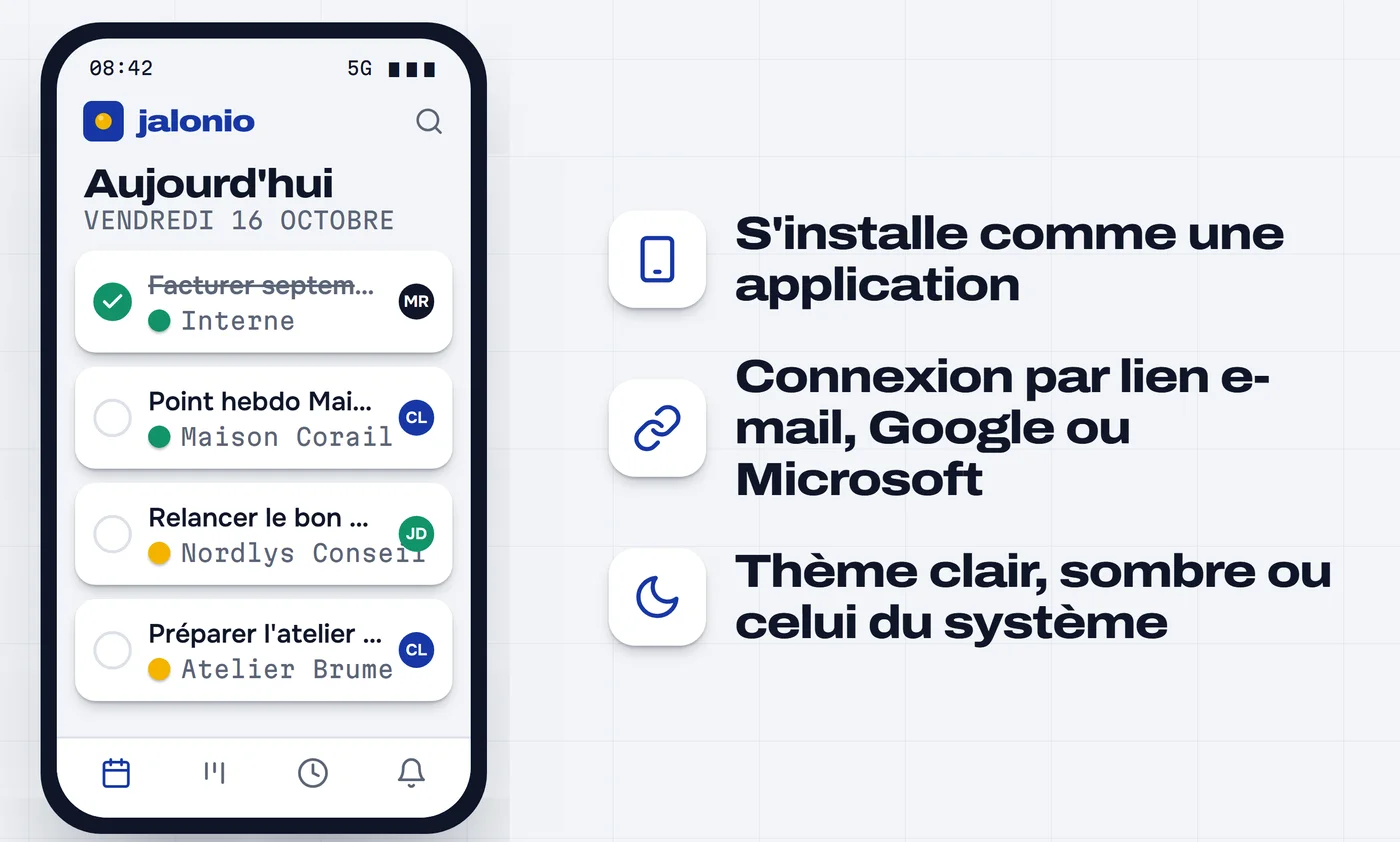
Jalonio fonctionne dans le navigateur et peut s'installer comme une application (PWA). L'interface existe en français et en anglais.
- Pas de mot de passe : on se connecte avec un lien reçu par e-mail, ou avec Google ou Microsoft.
- Thème clair ou sombre, au choix, ou le même que celui du système.
Rappels, automatisations et dépendances
Recevez un rappel avant une échéance, et laissez Jalonio faire avancer les tâches quand un statut change ou qu'une date approche (offres Perso et Pro).
- Rappels personnels sur une tâche, à une date précise ou quelques jours avant l'échéance. Ils partent le matin du jour prévu, vers 8 h (heure de Paris) : dans l'application, par e-mail et en notification sur ordinateur ou téléphone.
- Vous pouvez aussi recevoir un rappel automatique pour toutes les tâches qui vous sont confiées, autant de jours avant l'échéance que vous le souhaitez.
- Automatisations par projet, sur le modèle « quand… alors… ». Le déclencheur peut être un changement de statut ou une tâche terminée (effet immédiat), ou une date N jours avant ou après l'échéance (vérifiée chaque matin). L'action peut changer le statut, la priorité ou le responsable, créer une tâche ou prévenir quelqu'un.
- Dépendances : quand une tâche en attend une autre, elle apparaît comme « bloquée » dans la liste et le Kanban. Une automatisation peut lancer la suite dès que la tâche précédente est terminée.
Temps passé et planning
Notez le temps passé sur chaque tâche, comparez-le à ce que vous aviez prévu et planifiez le travail sur un diagramme de Gantt (toutes les offres).
- Le chronomètre se lance depuis une tâche et reste visible dans la barre latérale. Un seul tourne à la fois.
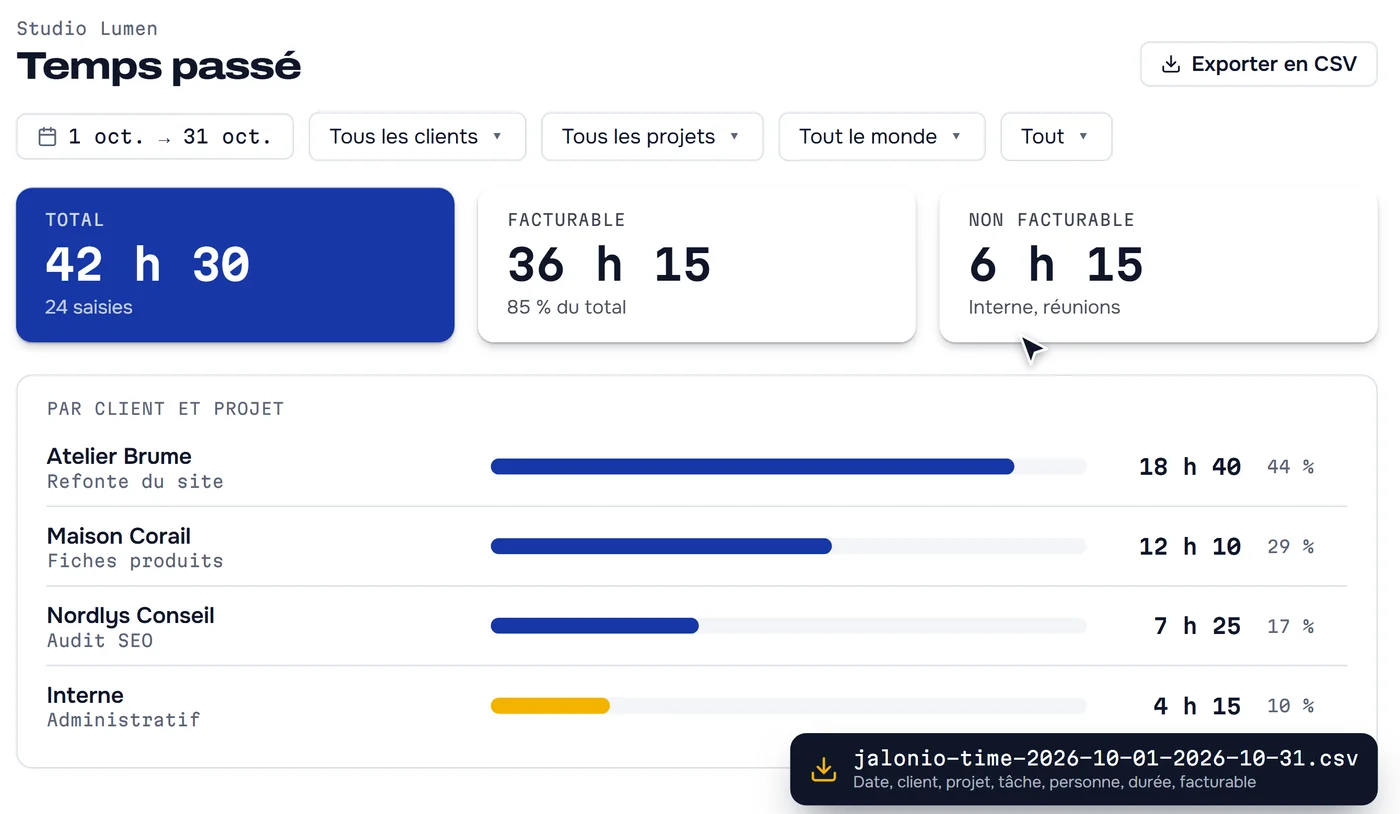
- Vous pouvez aussi saisir une durée à la main (45, 1:30, 1h30…), avec une date, une note, et en précisant si elle est facturable.
- Chaque tâche peut avoir une estimation, comparée au temps passé sur la tâche et ses sous-tâches.
- La page « Temps » donne les totaux de la semaine ou du mois par client, par projet et par personne, avec la part facturable. Elle s'exporte en CSV.
- Sur le Gantt, on déplace ou on allonge les barres à la souris ou au clavier. Les dépendances sont tracées, et Jalonio vous prévient si une tâche commence avant la fin de celle qu'elle attend.
Champs personnalisés et tableaux de bord
Ajoutez vos propres champs aux tâches, et suivez l'avancement et la charge de l'équipe.
- Jusqu'à 20 champs par projet : texte, nombre, date, liste de choix en couleur, case à cocher ou lien.
- Les listes de choix et les cases cochées apparaissent sur les tuiles et les cartes du Kanban, et peuvent servir de filtres.
- Chaque modification d'un champ est notée dans l'historique de la tâche et figure dans l'export des données.
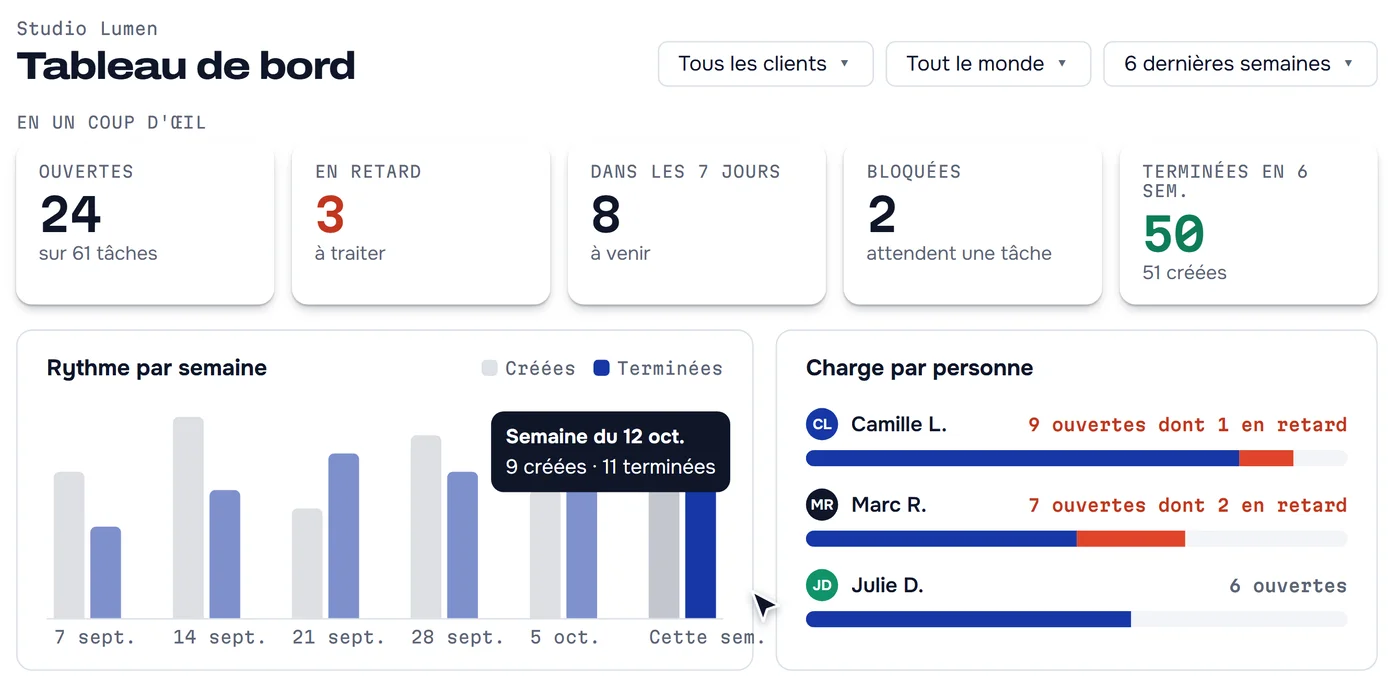
- Le tableau de bord se filtre par client, projet ou personne. Il montre les tâches ouvertes, en retard, à venir et bloquées, les tâches créées et terminées chaque semaine, la charge de chacun et la répartition des priorités.
- Il compare aussi, projet par projet, le temps passé aux estimations, et montre comment se répartissent les valeurs des champs personnalisés.
Équipe et accès par projet
Avec l'offre Pro, vous partagez votre espace de travail avec vos collaborateurs et choisissez qui accède à quel projet.
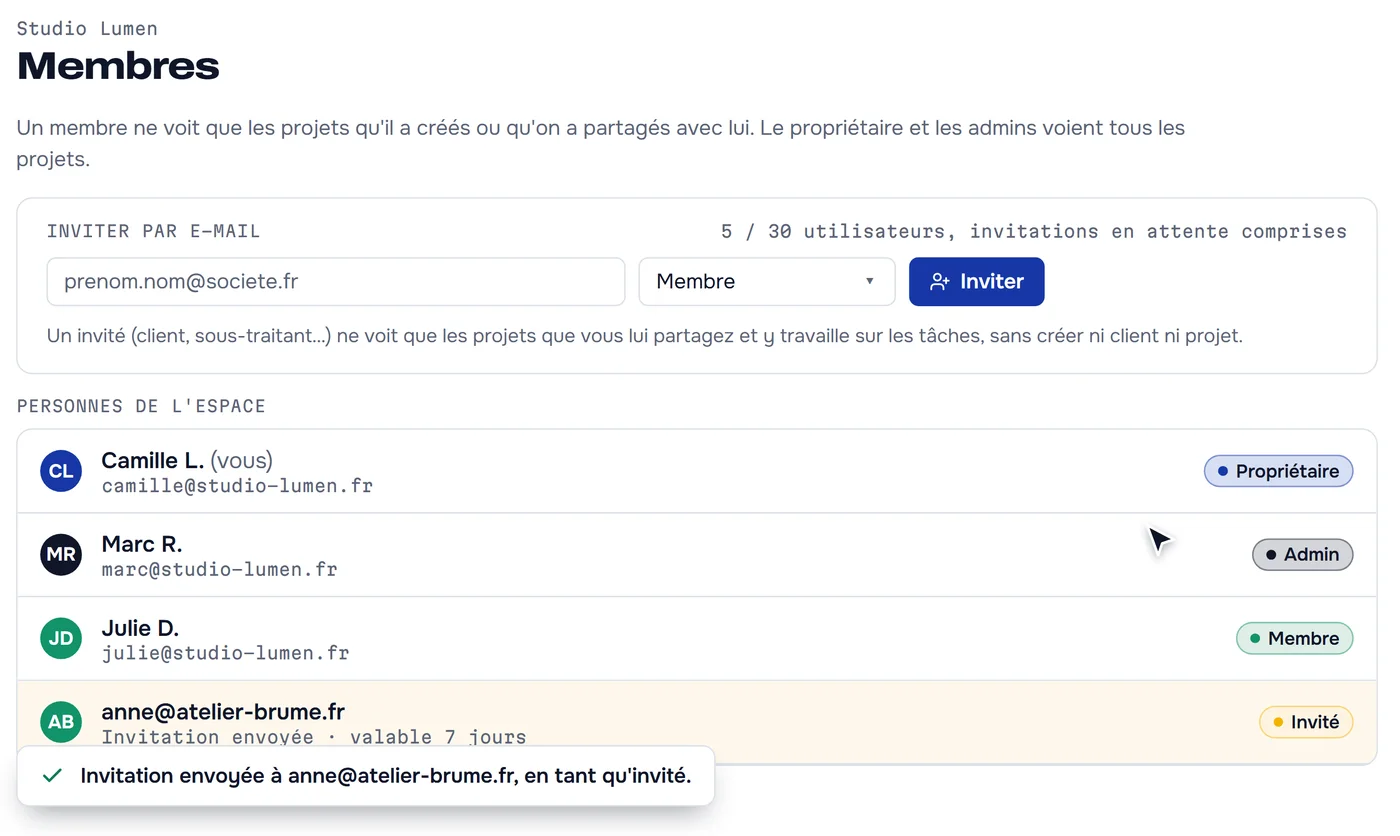
- Les invitations se font par e-mail. Quatre rôles : propriétaire, admin, membre et invité.
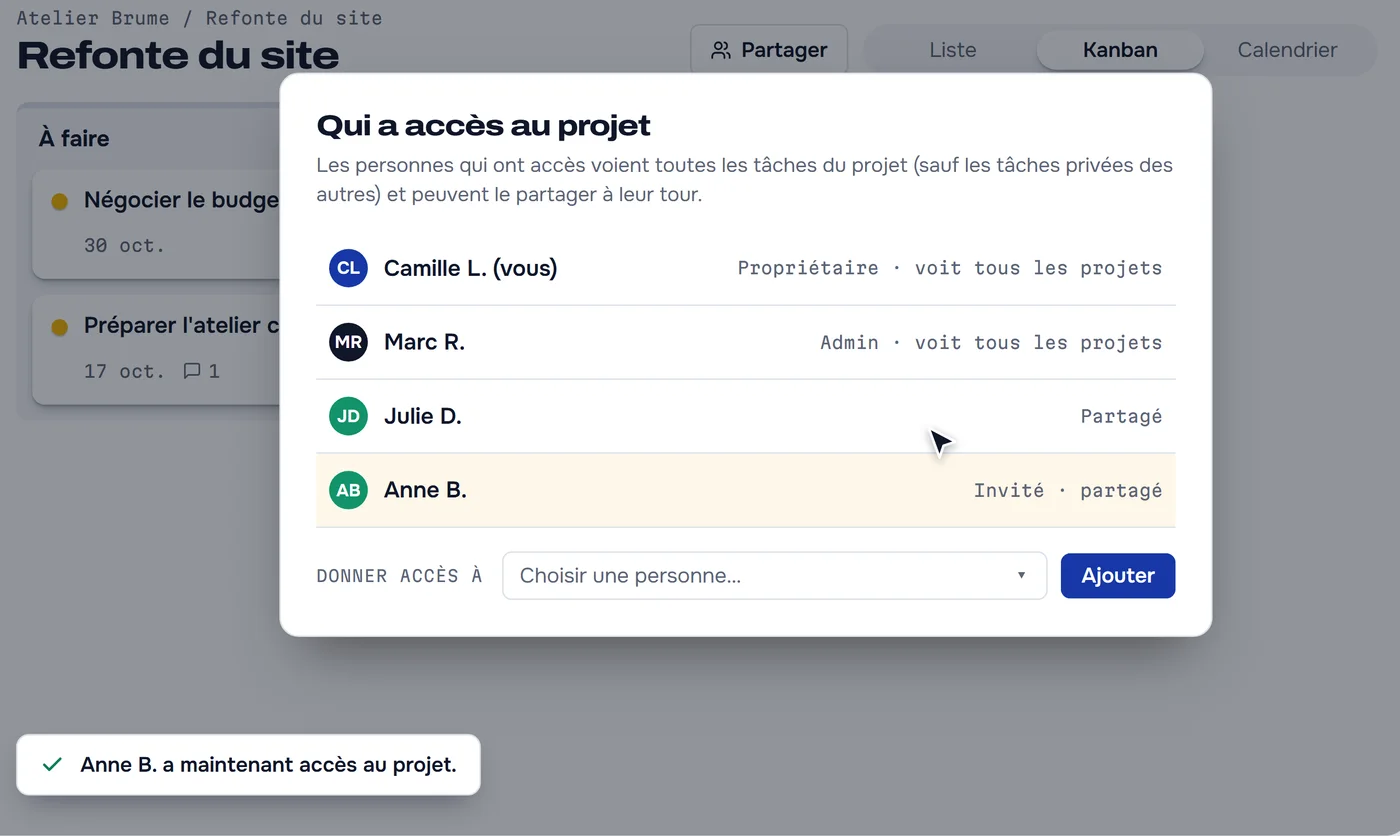
- Un membre ne voit que les projets qu'il a créés ou qu'on a partagés avec lui. Toute personne qui a accès à un projet peut le partager avec un autre membre.
- Dans un projet, chacun voit toutes les tâches et leur responsable. Seules les tâches privées sont réservées à leur auteur et à leur responsable.
- Le filtre « Mes tâches » et le filtre par personne permettent de ne voir que ce qui vous concerne, ou ce qui concerne un collègue.
Invités extérieurs
Avec l'offre Pro, vous pouvez ouvrir certains projets à une personne qui ne fait pas partie de l'équipe, comme un client ou un sous-traitant.
- Le rôle « invité » se choisit au moment de l'invitation, ou plus tard depuis la page Membres. Un invité occupe un siège, comme un membre.
- Il ne voit que les projets partagés avec lui, et les clients auxquels ils appartiennent.
- Il peut travailler sur les tâches : en créer, les modifier, les commenter, y noter du temps.
- En revanche, il ne peut ni créer ni modifier de client, de projet, de statut ou de champ, et ne peut pas partager de projet.
Votre assistant IA, par MCP
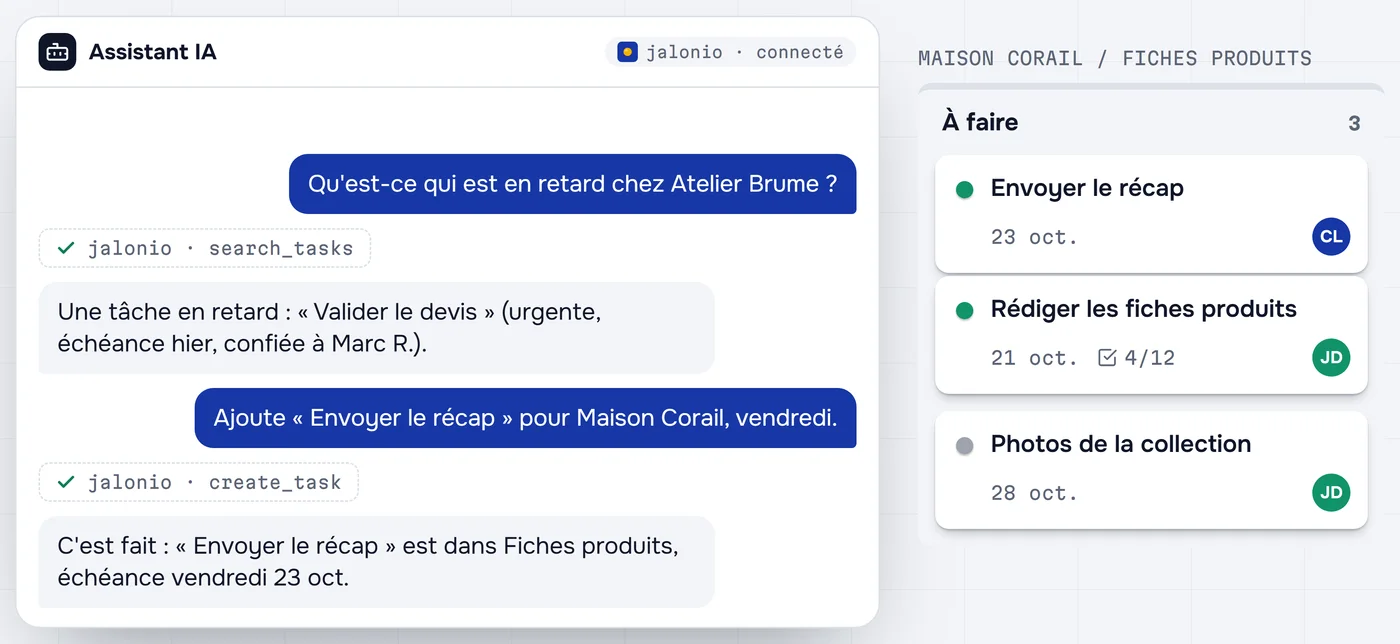
Grâce au serveur MCP de Jalonio, l'assistant IA que vous autorisez peut consulter, rechercher, créer et mettre à jour vos tâches.
- En lecture : les espaces, les projets, les tâches avec leurs filtres, la recherche et le détail d'une tâche.
- En écriture : créer des tâches, changer leur statut, leur priorité, leur catégorie, leur responsable ou leurs dates, les commenter, noter du temps.
- L'assistant a les mêmes droits que vous, uniquement dans les espaces où l'option est activée. Il ne peut rien supprimer.
- L'option coûte 2 € par mois sur l'offre Perso, ou 50 € par mois par tranche de 30 utilisateurs sur l'offre Pro. Vous pouvez retirer l'accès à tout moment depuis « Mon compte ».
Ajoutez votre premier client.
Gratuit jusqu'à 2 projets actifs, sans carte bancaire.